چگونه اینترنت گوشی سامسونگ را فعال کنیم؟
تنظیمات اینترنت سامسونگ برای ایرانسل، همراه اول و رایتل
تنظیمات اینترنت ایرانسل سامسونگ
تنظیمات اینترنت گوشی سامسونگ همراه اول
تنظیمات اینترنت رایتل در گوشی سامسونگ
رفع مشکل وصل نشدن اینترنت گوشی سامسونگ
چگونه سرعت اینترنت در گوشی سامسونگ را افزایش دهیم؟
جمعبندی
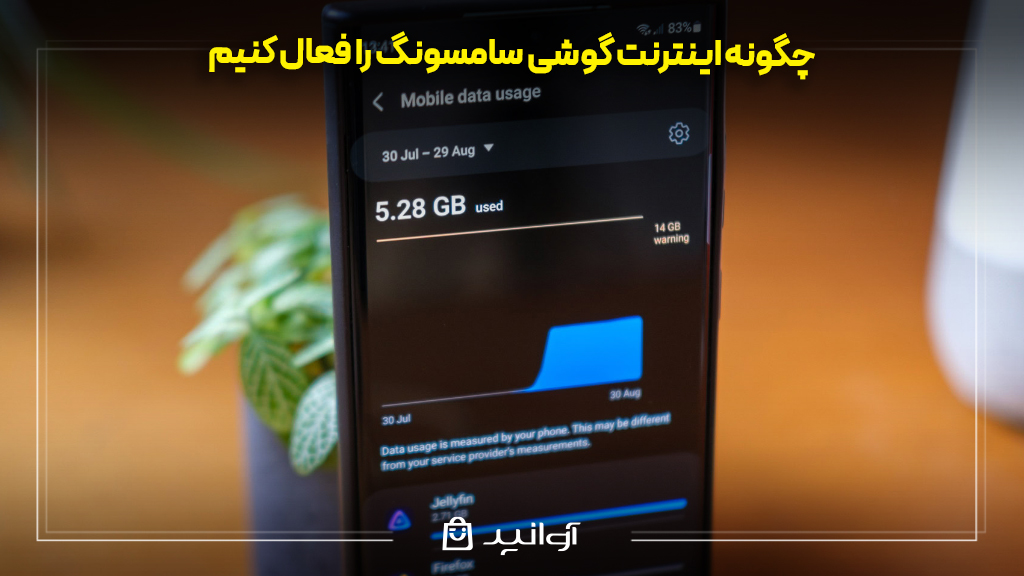
برای اینکه اینترنت همراه روی گوشی سامسونگ شما بهدرستی کار کند، لازم است چندین بخش از تنظیمات مربوط به شبکه، سیمکارت و APN را بررسی کنید. گاهی اوقات با وجود فعال بودن دیتای موبایل، هیچ صفحهای باز نمیشود یا سرعت اینترنت بسیار پایین است. در چنین شرایطی، مشکل میتواند از تنظیمات گوشی، وضعیت سیمکارت، پوشش شبکه یا سرویسدهی اپراتور باشد.
در این راهنما، ما به بررسی روش فعالسازی اینترنت، تنظیم APN برای اپراتورهای ایرانسل، همراه اول و رایتل، انتخاب شبکههای 4G و 5G و همچنین راهکارهای رفع مشکلات اتصال میپردازیم. اگر سوالاتی مانند «چرا اینترنت ایرانسل روی سامسونگ وصل نمیشود؟» یا «چرا اینترنت گوشی وصل است ولی کار نمیکند؟» در ذهن دارید، مراحل زیر را به ترتیب دنبال کنید.
چگونه اینترنت گوشی سامسونگ را فعال کنیم؟
برای فعالسازی اینترنت همراه، ابتدا باید دیتای موبایل روشن باشد و سیمکارت مناسب برای اتصال به اینترنت انتخاب شده باشد. ممکن است نام و محل برخی گزینهها بسته به نسخه اندروید، رابط کاربری One UI و مدل گوشی سامسونگ شما متفاوت باشد.
۱- فعال کردن Mobile Data
برای روشن کردن اینترنت همراه، ابتدا گزینه Mobile Data را فعال کنید. مسیر معمول این تنظیم به شرح زیر است:
Settings → Connections → Data usage → Mobile data
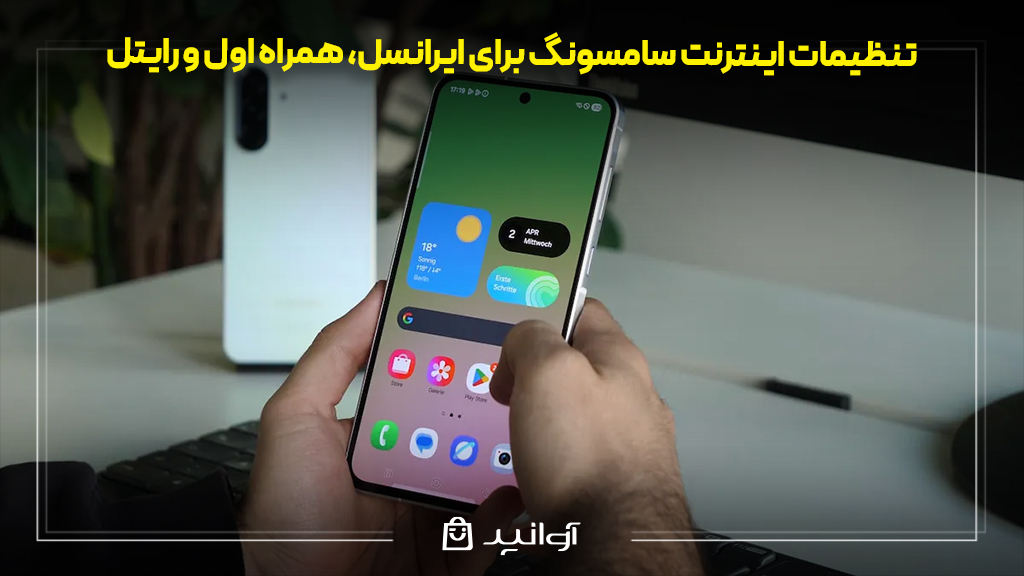
در بعضی مدلها، با پایین کشیدن نوار اعلانها نیز میتوانید گزینه Mobile Data را پیدا کنید. اگر اینترنت روشن است اما برنامهها به شبکه دسترسی ندارند، تنظیمات Data Saver و محدودیت مصرف داده را نیز بررسی کنید.
۲- بررسی حالت پرواز و ثبت دوباره شبکه
گاهی اوقات گوشی به درستی به شبکه اپراتور متصل نشده است. برای رفع این وضعیت، حالت پرواز را برای چند ثانیه روشن و سپس خاموش کنید. پس از ثبت مجدد شبکه، اتصال اینترنت را دوباره امتحان کنید.
اگر گوشی شما دو سیمکارته است، اطمینان حاصل کنید که سیمکارت صحیح برای اتصال به اینترنت انتخاب شده باشد. در غیر این صورت، ممکن است دیتای یک سیمکارت روشن باشد، اما گوشی از سیمکارت دیگری برای اتصال استفاده کند.
۳- تنظیمات شبکه تلفن همراه سامسونگ
تنظیم نوع شبکه روی حالت مناسب میتواند به برقراری اتصال کمک کند. برای بررسی این مورد به مسیر زیر بروید:
Settings → Connections → Mobile networks → Network mode
در صورت وجود گزینه انتخاب خودکار شبکه، حالتی را انتخاب کنید که با پشتیبانی گوشی و پوشش اپراتور شما سازگار باشد؛ به عنوان مثال، LTE/3G/2G (Auto connect) یا گزینهای مشابه 5G/LTE/3G/2G. انتخاب تنها 5G تضمین نمیکند که گوشی به شبکه 5G متصل شود.
گزینه Data Roaming نیز باید متناسب با شرایط خط و اپراتور تنظیم شود. خاموش کردن رومینگ صرفاً به دلیل حضور در داخل کشور همیشه توصیه نمیشود؛ به خصوص اگر از سیمکارت اپراتور مجازی یا سرویسهای خاص استفاده میکنید، وضعیت خط و دستورالعملهای اپراتور خود را بررسی کنید.
۴- بررسی محدودیتهای داخلی گوشی
برخی تنظیمات مربوط به مدیریت مصرف انرژی و داده میتوانند فعالیت پسزمینه برنامهها را محدود کنند. اگر اینترنت فقط در برخی برنامهها کار نمیکند، ابتدا محدودیتهای همان برنامه را بررسی کنید؛ نیازی نیست تمام قابلیتهای صرفهجویی گوشی را غیرفعال کنید.
مسیرهای معمول بررسی این تنظیمات عبارتند از:
Settings → Battery
Settings → Connections → Data usage
بخش اطلاعات برنامه موردنظر در Settings → Apps
اگر اینترنت گوشی سامسونگ شما وصل است ولی کار نمیکند، بررسی کنید که بسته اینترنت فعال باشد، سیمکارت صحیح برای دیتا انتخاب شده باشد و سقف مصرف داده یا محدودیتهای برنامه مانع اتصال نشده باشند.
تنظیمات اینترنت سامسونگ برای ایرانسل، همراه اول و رایتل
برای استفاده از اینترنت همراه، گوشی باید APN صحیح اپراتور را انتخاب کرده باشد. APN یا Access Point Name مشخص میکند که اتصال دیتای موبایل از چه نقطه دسترسی استفاده کند. اگر اینترنت وصل نمیشود، ابتدا APN فعلی را بررسی کنید و تنها در صورت نیاز، پروفایل صحیح را ایجاد کنید یا تنظیمات را به حالت پیشفرض بازگردانید.
مسیر معمول دسترسی به این بخش در گوشیهای سامسونگ به این صورت است:
Settings → Connections → Mobile networks → Access Point Names
جدول زیر مقادیر رایج APN اپراتورها را نشان میدهد. در بیشتر موارد، نیازی به تغییر پروکسی، پورت، نام کاربری یا رمز عبور نیست.
مقدار APN
اپراتور
mtnirancell
ایرانسل
mcinet
همراه اول
rightel
رایتل
پس از بررسی یا ایجاد APN، آن را ذخیره کنید و شعر و ادب مطمئن شوید که همان پروفایل انتخاب شده است. اگر مقدار APN از قبل صحیح است، از ساخت پروفایلهای متعدد یا حذف بیدلیل تنظیمات خودداری کنید.
تنظیمات اینترنت ایرانسل سامسونگ
اگر به دنبال تنظیمات اینترنت گوشی سامسونگ یا علت وصل نشدن اینترنت گوشی سامسونگ هستید، ابتدا مطمئن شوید که دیتای موبایل روشن است و سیمکارت ایرانسل برای اتصال به اینترنت انتخاب شده است. سپس APN را بررسی کنید؛ مقدار رایج آن mtnirancell است.
دریافت تنظیمات اینترنت ایرانسل با کد دستوری
برای درخواست تنظیمات خودکار اینترنت ایرانسل، میتوانید کد 555 4*2# را با سیمکارت ایرانسل خود شمارهگیری کنید. در صورت ارائه تنظیمات برای گوشی شما، پیام دریافتی را باز کرده و مراحل تأیید یا ذخیره را انجام دهید. اگر تنظیمات دریافت نشد یا این روش روی خط شما در دسترس نبود، از اپلیکیشن یا پشتیبانی رسمی ایرانسل کمک بگیرید.
برای تنظیم دستی، وارد بخش Access Point Names شوید و در صورت نیاز یک APN جدید ایجاد کنید. در قسمت Name عنوانی مانند Irancell و در قسمت APN مقدار mtnirancell را وارد کنید. باقی فیلدها را در حالت پیشفرض یا خالی بگذارید، تنظیم را ذخیره کنید و آن را انتخاب کنید.
تنظیمات اینترنت گوشی سامسونگ همراه اول
برای تنظیمات اینترنت گوشی سامسونگ همراه اول، ابتدا وضعیت بسته یا اعتبار خط و فعال بودن دیتای موبایل را بررسی کنید. سپس وارد بخش APN شوید و مطمئن شوید که مقدار mcinet برای اتصال انتخاب شده باشد.
فعالسازی اینترنت و دریافت تنظیمات همراه اول
برای بررسی و مدیریت سرویس اینترنت همراه اول میتوانید از


